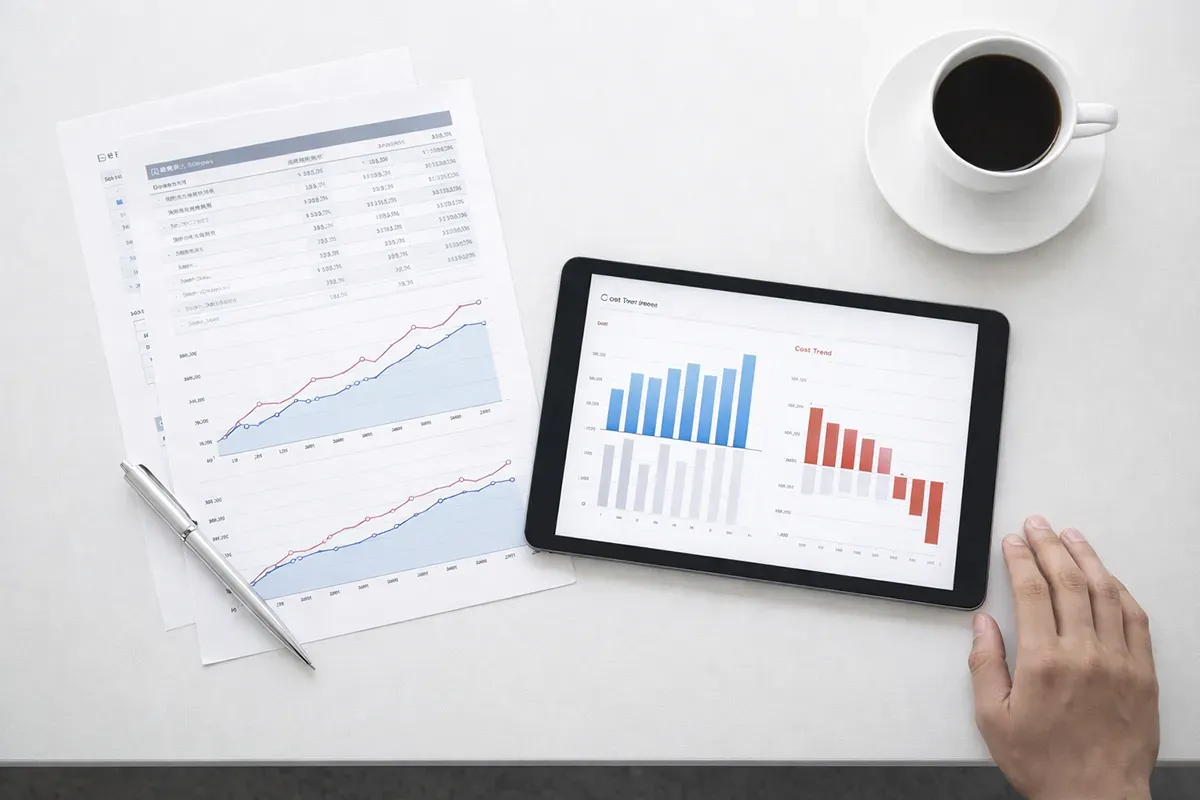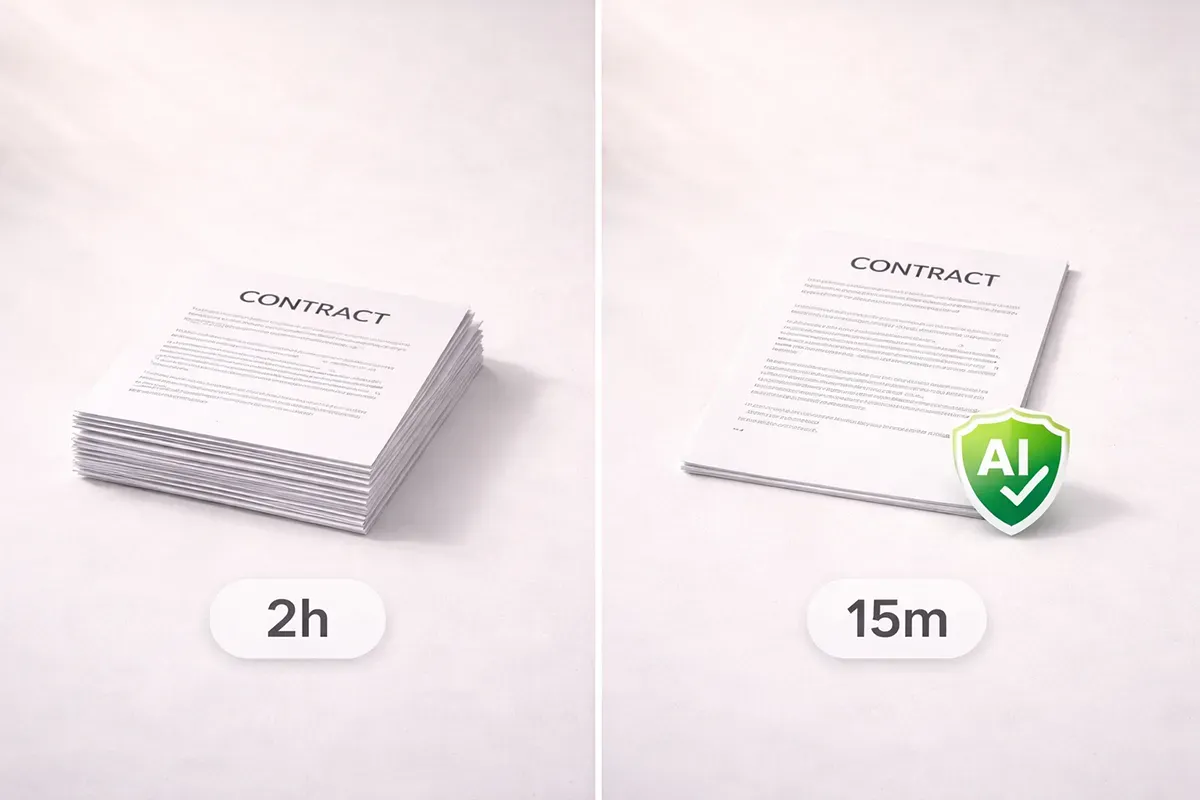

結論から先に言う。Excelの入力ミスは「注意力」ではなく「仕組み」で減らせる。だが、その仕組みには寿命がある。 データの入力規則で入力できる値を制限し、条件付き書式で異常値を色で知らせる——この2つを組み合わせれば、日々の入力ミスは体感で大きく減る。ここまでは無料で、今日10分で始められる。問題はその先だ。ファイルが育ち、触る人が増え、例外処理が積み重なると、Excelの守りは静かに崩れる。そのとき経営として問うべきは「どう設定するか」ではなく「いつExcelをやめ、何をシステムに移すか」である。
この記事は、機能の設定手順をMicrosoft公式仕様で裏取りしたうえで、GXOが普段クライアントの業務を診断するときに使う「Excel運用の限界を見抜く判断軸」「属人化リスクの測り方」「脱Excel・システム化の意思決定チェックリスト」までを一本で扱う。単なる操作解説記事ではなく、発注前の判断ミスを避けるための材料として使ってほしい。
この記事を読むべき人
横にスクロールして確認できます
| 立場 | 主な関心 | この記事で得られるもの |
|---|---|---|
| 経営者・事業責任者 | Excel業務が属人化して不安、脱Excelの判断がつかない | いつ手を打つべきかの判断軸とスコアカード |
| ひとり情シス・兼任情シス | 現場のExcelを守りつつ将来のシステム化も見据えたい | 設定手順+限界サイン+移行前チェックリスト |
| 業務部門の担当者 | 今使っているExcelの入力ミスを今日減らしたい | 公式仕様に沿った具体的な設定と落とし穴回避 |
| 発注担当・DX推進 | 見積もり・ベンダー選定で失敗したくない | ベンダーに聞くべき質問と発注前の整理項目 |
MANUFACTURING DX
Excel限界から受発注システムへ、同規模の概算は?
中小製造業の概算費用・導入期間・役割分担マトリクスをその場で確認。要件整理テンプレも無料提供します。
データの入力規則——「入力できる値」を制限する
データの入力規則(データ検証)は、セルに入力できる値をあらかじめ制限し、想定外の値をその場で止める機能だ。Microsoftの公式ヘルプでは、入力値の種類として「整数」「小数点数」「リスト」「日付」「時刻」「文字列(長さ指定)」「ユーザー設定」の7種類が用意されていると案内されている(出典: Microsoftサポート「セルにデータの入力規則を適用する」)。まずはこの7種類を、業務で使う頻度が高い順に押さえる。
プルダウンリスト(リスト)——表記ゆれを根絶する最初の一手
最も費用対効果が高いのがリスト(ドロップダウン)だ。手入力をやめて選択式にするだけで、「株式会社」と「(株)」、「東京都」と「東京」のような表記ゆれがなくなり、後工程の集計・名寄せの手間が消える。
設定は、対象範囲を選び「データ」タブ →「データの入力規則」→ 入力値の種類「リスト」で、元の値に選択肢を直接カンマ区切りで入れるか、参照セル範囲を指定する。
実務で守るべき原則は一つ。選択肢は同じシートに直書きせず、別シートに「マスターリスト」として置き、名前付き範囲で参照する。 こうしておけば、選択肢を1か所変えるだけで全ての入力規則に反映される。直書きすると、選択肢が増えるたびに全セルを設定し直すことになり、これが後述する属人化の温床になる。
数値範囲の制限——ありえない金額・数量を止める
金額欄を「0以上の整数」、数量欄を「1〜9999の整数」のように制限する。桁を1つ間違えた発注や、マイナスの在庫数といった「ありえない値」を入力段階でブロックできる。
横にスクロールして確認できます
| 設定項目 | 受注金額の例 |
|---|---|
| 入力値の種類 | 整数 |
| データ | 次の値以上 |
| 最小値 | 0 |
| エラーメッセージ | 「0以上の整数を入力してください」 |
日付の入力規則——過去日・未来日の混入を防ぐ
納期欄を「今日以降」に限定する、当月分の日報に翌月の日付を書けないようにする、といった制御ができる。開始日に =TODAY() を使えば、常に「入力した当日以降のみ許可」という動的な制限になる。決算期の開始日やうるう年をまたぐ範囲を設定するときは、境界日を1日ずらして誤設定しないよう、実データで一度テストしてから展開したい。
文字数・書式の制限——コードの桁ずれを止める
商品コードを「半角英数8文字固定」にしたい場合は、ユーザー設定の数式を使う。
=AND(LEN(A2)=8, A2=ASC(A2))
LEN で文字数を8に固定し、ASC で全角を半角へ変換した結果が元の値と一致するときだけ許可する。全角数字の混入という、後工程で最も厄介なミスをここで止められる。
エラーメッセージは3段階——「止める」か「気づかせる」かを設計する
見落とされがちだが重要なのが、エラーメッセージのスタイル設定だ。Microsoft公式では、無効な値を入れたときの動作を3種類から選べると明記されている(出典: 前掲Microsoftサポート)。
横にスクロールして確認できます
| スタイル | 動作 | 使いどころ |
|---|---|---|
| 停止 | エラーを修正するまで先へ進めない | 絶対に破ってはいけない項目(金額・コード) |
| 注意(警告) | 警告は出るが「はい」で続行できる | 原則外だが例外もありうる項目 |
| 情報 | 情報だけ表示し、そのまま続行できる | 参考情報を伝えたいだけの項目 |
多くの現場が全項目を「停止」にして、例外業務が回らなくなり、結局ユーザーが入力規則ごと削除してしまう。すべてを止めるのではなく、止める項目と気づかせる項目を分けて設計するのがプロの使い方だ。
なお公式ヘルプは、「データの入力規則コマンドが使えないときは、シートが保護されているかブックが共有されている可能性がある」とも注意している。設定できないと感じたら、まず保護と共有の状態を疑うとよい。
条件付き書式——「入った異常値」を視覚的にハイライトする
入力規則が「入れさせない」機能なら、条件付き書式は「入ってしまった値の異常を色で知らせる」機能だ。二つは役割が違うので、両方を組み合わせて初めて、入力時と確認時の二重チェックになる。
Microsoftのサポートページでは、条件付き書式は「セルの強調表示ルール」「上位/下位ルール」「データバー」「カラースケール」「アイコンセット」「数式を使用したルール」といった形で提供されると案内されている(出典: Microsoftサポート「データ バー、カラー スケール、アイコン セットを使用してデータを強調表示する」)。実務でよく効くものを絞って紹介する。
空欄セルのハイライト——記入漏れを消す
入力必須の欄が空のまま放置されるのを防ぐ。範囲を選び「ホーム」→「条件付き書式」→「新しいルール」→「数式を使用して、書式設定するセルを決定」で、数式に =A2=""、書式に薄い赤の背景を指定する。提出前に「赤いセルが残っていないか」を目視するだけで、記入漏れの差し戻しが激減する。
重複値の検出——集計ミスの芽を摘む
顧客コードや注文番号の重複は集計を静かに狂わせる。「ホーム」→「条件付き書式」→「セルの強調表示ルール」→「重複する値」で一発だ。ただし重複「検出」はできても重複「防止」はできない。重複を入れさせたくないなら、後述のとおり入力規則側(COUNTIFを使ったユーザー設定)で止める必要がある。
期限切れの自動ハイライト——放置タスクを浮かび上がらせる
納期が過ぎた行を自動で赤くするなら、行全体(例: A2:F100)を選び、数式に =$D2<TODAY() を入れる(D列が納期の場合)。列だけを絶対参照($D2)にするのがコツで、これで行全体が同じ判定で色付く。
データバー・カラースケール——数字を読まずに大小を掴む
売上や在庫にデータバーを設定すると、長いバーが大きな値、短いバーが小さな値を示し、数字を読まなくても分布が掴める。カラースケールは最小・中間・最大に色のグラデーションを割り当て、全体の偏りを一目にする。経営会議で配る資料を「読ませる」から「見せる」に変えられる。
入力規則と条件付き書式の組み合わせパターン
現場の業務別に、両者をどう組むかを整理した。
横にスクロールして確認できます
| 業務シーン | 入力規則(入れさせない) | 条件付き書式(気づかせる) |
|---|---|---|
| 受注管理 | 商品コード=リスト、金額=0以上の整数 | 空欄=赤、注文番号の重複=検出 |
| 在庫管理 | 数量=0以上の整数、倉庫=リスト | 在庫10以下=黄、在庫0=赤 |
| 勤怠管理 | 日付=当月のみ、勤務区分=リスト | 残業8時間超=赤 |
| 経費精算 | 勘定科目=リスト、金額=正の整数 | 10万円超=上長確認として黄 |
| 案件管理 | 確度=リスト、受注予定日=今日以降 | 期限超過=赤、金額上位=データバー |
シートの保護——「規則を消される」を防ぐ
入力規則は、ユーザーが「データの入力規則」を開いて削除すれば無効化できてしまう。これを防ぐには、シートの保護を併用する。入力させたいセルだけ「セルの書式設定 →保護 →ロック」のチェックを外し、「校閲」→「シートの保護」でパスワードを設定、保護オプションで「ロックされていないセルの選択」だけ許可する。こうすると、データは入れられるが規則は触れない状態になる。運用ルールとして、パスワードの管理者を1人に決めておくことも忘れずに。
【勝ち筋1】入力規則が「効かない・壊れる」5つの落とし穴
多くの解説記事は設定手順で終わるが、実務で事故が起きるのはその先だ。GXOが業務診断で繰り返し見る「効いているつもりで効いていない」パターンを挙げる。
- コピー&ペーストで規則ごと上書きされる。 別セルからそのまま貼り付けると、書式と一緒に入力規則も上書きされ、制限が消える。防ぐには、運用側に「値のみ貼り付け(形式を選択して貼り付け →値)」を徹底させるか、そもそもシート保護で貼り付け先を守る。
- 既存データには遡って効かない。 入力規則は「設定後に入力する値」を制限するだけで、設定前から入っている不正値は残る。設定直後に「無効データのマーク(ワークスペースによっては丸で囲む機能)」で既存の異常を洗い出す工程を必ず入れる。
- 重複防止は入力規則の標準機能にない。 「重複する値」は条件付き書式の色付けであって入力の拒否ではない。重複を拒否したいなら、ユーザー設定の数式
=COUNTIF($A:$A,A2)=1のように自作する必要がある。 - リストの参照が別シート名変更・行挿入で壊れる。 名前付き範囲を使わずセル範囲を直接参照していると、シート名変更や行削除で参照が崩れ、選択肢が空になる。マスターはテーブル化+名前付き範囲で参照するのが安全だ。
- 連動プルダウン(INDIRECT)は行が増えると破綻しやすい。 「大分類を選ぶと小分類が変わる」連動リストは便利だが、カテゴリ追加のたびに名前付き範囲を作り足す運用が必要で、作った本人以外はメンテできなくなる。これはまさに属人化の入口だ。
この5つ目が、次の論点——脱Excelの判断——に直結する。
【勝ち筋2】Excel運用が限界に達する「6つのサイン」
Excelは万能ではなく、運用が一定の規模を超えると、入力規則や条件付き書式でいくら守っても割に合わなくなる。GXOがヒアリングで最初に確認するのは、次のサインがいくつ当てはまるかだ。
横にスクロールして確認できます
| # | 限界サイン | なぜExcelでは苦しいか |
|---|---|---|
| 1 | 同じファイルを複数人が同時に編集したい | 排他ロックや共有ブックは競合・破損の原因になりやすい |
| 2 | 「誰がいつ何を変えたか」を追いたい | Excel標準では変更履歴・監査証跡を確実には残せない |
| 3 | 権限を人・列単位で分けたい | セル保護は本質的なアクセス制御ではなく回避されうる |
| 4 | 数万行を超え、動作が重くなってきた | 行数・計算負荷の増大で開くだけで時間がかかる |
| 5 | 入力規則や関数を触れる人が1人しかいない | その人が休む・辞めると誰も直せない(属人化) |
| 6 | 例外処理・手作業の分岐が増え続けている | ルール化できない判断が多く、自動化の効果が出にくい |
3つ以上当てはまるなら、入力規則の作り込みを増やすより、システム化の検討に予算と時間を振り向けたほうが投資効率が良い、というのがGXOの見立てだ。逆に、当てはまりが1〜2個で、触れる人が複数いるなら、まだExcelで戦える。「脱Excelありき」でも「Excel死守ありき」でもなく、サインの数で判断するのが失敗しないコツだ。
なお、脱Excelには反対意見もある。EDIツールを提供するデータ・アプリケーション社は自社コラムで「単純にExcelを他ツールに置き換えればいいわけではなく、Excelのメリットを活かした業務改善が有効な場面もある」と論じている(出典: 同社コラム「"脱Excel論"に異議あり!」・二次情報)。この指摘はもっともで、要は「全部やめる」か「全部残す」かの二択ではなく、どの業務をどの順で移すかの設計問題だということだ。
【勝ち筋3】脱Excel・システム化の判断スコアカード
限界サインを踏まえ、システム化に進むべきかを点数で可視化する。各項目を0〜2点で採点し、合計で判断する。これはGXOがクライアントとの初回整理で使う簡易フレームを、この記事向けに書き起こしたものだ。
横にスクロールして確認できます
| 判断軸 | 0点(Excel継続でよい) | 1点 | 2点(システム化を検討) |
|---|---|---|---|
| 同時利用者数 | 1人 | 2〜3人 | 4人以上 |
| データ量 | 数百行 | 数千行 | 数万行以上 |
| 触れる人の数 | 複数人が保守できる | 1人だが引き継ぎ資料あり | 1人しか分からない |
| 例外処理の多さ | ほぼ定型 | 一部例外 | 例外が常態化 |
| 監査・権限要件 | 不要 | あれば望ましい | 法令・取引先要件で必須 |
| 障害時の損失 | 軽微 | 数日で回復可能 | 業務停止・信用毀損に直結 |
合計4点以下なら、まず入力規則・条件付き書式・シート保護の作り込みで十分。 5〜8点なら、kintoneやスプレッドシート+GASなどの軽量な仕組みへの部分移行を検討。9点以上なら、要件定義を伴う本格的なシステム化・脱Excelを、外部の視点を入れて設計する段階だ。点数はあくまで議論の起点であり、絶対値ではない。重要なのは、感覚論ではなく共通の物差しで社内の合意を作ることにある。
判断が9点以上のゾーンに入ってきたら、社内だけで進めず、DX・システム開発と要件定義の相談で現状のExcel業務を棚卸ししてから移行先を決めると、手戻りと追加費用を抑えやすい。
システム化でよくある失敗パターン
脱Excelは、進め方を誤ると「高い金を払ってExcelより使いにくくなった」という最悪の結果を招く。GXOが第三者として相談を受けるときに繰り返し見る失敗を先に共有しておく。
- 現状のExcelをそのまま丸写しでシステム化する。 例外処理や属人的な運用まで再現してしまい、複雑さと費用だけが増える。移行はルールを整理する好機であって、写経ではない。
- 入力画面だけ作り、データの活かし方を設計しない。 入力は楽になったが集計・分析はまた別のExcelに手で写す、という二重運用が残る。
- 一気に全部を置き換えようとする。 現場が新旧併用に耐えられず、結局旧Excelに逆戻りする。小さく始めて効果を測ってから広げるのが定石だ。
- 保守・運用の責任者を決めずに納品を受ける。 リリース直後は動いても、変更依頼を出す先がなく、半年で塩漬けになる。
- 見積もりを開発費だけで比較する。 保守費・運用費・追加改修費を含めた総額で比べないと、安く見えたベンダーが結局高くつく。
移行にAIや自動化を絡めたい場合は、投資判断の前にAI導入可否の見積もり・アセスメントで、その業務がそもそも自動化に向くのか、費用対効果が出るのかを検証しておくと、PoC止まりの失敗を避けやすい。
発注前チェックリスト——外部に頼む前に自社で埋める
システム化を外部に相談する前に、次を1枚に整理しておくと、見積もりのブレとベンダー依存が大幅に減る。
- 対象業務・対象データ・利用者・現行の課題を1枚にまとめたか
- 必須要件/将来やりたい要件/今回はやらない要件を分けたか
- 現行Excelの入力規則・関数・マクロの仕様を、作った本人以外が読める形に書き出したか
- 例外処理・承認・差し戻しなど、表に出ていない運用を洗い出したか
- 見積もりを開発費だけでなく保守費・運用費・追加改修費まで見たか
- 検収条件を機能・性能・セキュリティ・ドキュメントで定義したか
- リリース後3か月の改善運用と責任分界を決めたか
- 旧Excelからの段階移行の順番と、いつ旧ファイルを止めるかを決めたか
具体的な進め方に不安があれば、DXシステム開発の失敗しない進め方を参照しつつ、要件の粒度が見積もり比較に耐えるレベルになっているかを点検するとよい。
ベンダーに聞くべき質問
発注先を見極めるとき、機能の話より先に次を確認する。答えが曖昧なベンダーは、リリース後に困る可能性が高い。
- 現行のExcel運用(例外含む)をどうヒアリングし、要件に落としますか
- 段階移行の順番と、旧Excelを止める判断基準をどう設計しますか
- 保守・改修の窓口と費用体系、対応スピードの取り決めはどうなりますか
- 引き継ぎ時に、社内の担当者が自走できるドキュメントは残りますか
- データ移行時の欠損・文字化け・重複をどう検証しますか
FAQ
入力規則と条件付き書式、どちらから設定すべきですか
まず入力規則で「入れさせない」守りを作り、次に条件付き書式で「入ってしまった異常に気づく」層を重ねる順番が実務的です。片方だけでは、入力時か確認時のどちらかが手薄になります。
「80%削減」は根拠のある数字ですか
体感ベースの目安であり、業務や現状の入力精度によって効果は変わります。効果を検証したいなら、導入前後で差し戻し件数や修正回数を数週間計測し、自社の実数で判断してください。数字ありきで導入を決めるのではなく、自社データで測るのが安全です。
いつExcelをやめてシステム化すべきですか
本文の「限界サイン6つ」と「スコアカード」で判断してください。同時編集・監査要件・数万行・属人化のいずれかが強く出ているなら、入力規則の作り込みより移行の検討が合理的です。合計9点以上が一つの目安です。
社内だけで移行を進められますか
現行Excelの棚卸しは社内でできます。ただし要件定義・データ移行・権限設計・費用対効果の比較が絡む段階では、第三者の視点を入れたほうが手戻りを抑えられます。
まず何から手をつければいいですか
今日できるのは、最も事故が多い1つの表に入力規則とシート保護を入れることです。並行して、その表が本文のスコアカードで何点かを測り、システム化の要否を早めに見極めてください。
GXOに相談すべきタイミング
次のいずれかに当てはまるなら、Excelの作り込みを続けるより、早めに現状を整理したほうが安全です。
- 重要な業務Excelを触れる人が1人しかおらず、引き継ぎに不安がある
- 同時編集・監査証跡・権限分けが必要になり、Excelの限界を感じている
- 脱Excel・システム化の見積もりを取りたいが、要件の粒度に自信がない
- 既存ベンダーの提案が自社に妥当か、第三者の視点で確認したい
- 社内稟議で、費用対効果・リスク・移行ロードマップを説明する必要がある
GXOは、Excel業務の棚卸しから、要件定義・RFP設計、kintoneやスクラッチ開発への段階移行、その後の保守・レガシー刷新までを、いきなり大規模発注を前提にせず、現状整理と診断から接続できる形で支援します。相談前に「自社では何を・どの順で確認すべきか」を明確にすることを重視しています。
まずは自社のExcel業務が「作り込みで戦える」のか「移行を検討すべき」のかを整理したい方は、システム開発・要件定義の無料相談から現状の課題を共有してください。
まとめ
Excelの入力ミスは、データの入力規則で「入れさせない」、条件付き書式で「異常に気づく」、シート保護で「規則を守る」の3層で、今日から大きく減らせる。ここまでは無料の守りだ。しかし、同時編集・監査・数万行・属人化のサインが積み重なったら、作り込みを増やすより、脱Excel・システム化に投資したほうが効率が良い局面に入る。判断は感覚ではなく、本文のスコアカードという共通の物差しで行う。仕組みで防げるミスを人の注意力に頼らないのと同じように、Excelでは割に合わない業務をExcelに縛りつけないこと——それが、次の一手を誤らないための考え方だ。
公式・一次情報(最終確認: 2026年7月16日)
- Microsoftサポート「セルにデータの入力規則を適用する」(データの入力規則の種類・エラースタイル・保護時の挙動): https://support.microsoft.com/ja-jp/office/セルにデータの入力規則を適用する-29fecbcc-d1b9-42c1-9d76-eff3ce5f7249
- Microsoftサポート「データ バー、カラー スケール、アイコン セットを使用してデータを強調表示する」: https://support.microsoft.com/ja-jp/excel/use-data-bars-color-scales-and-icon-sets-to-highlight-data
- 経済産業省 DX政策: https://www.meti.go.jp/policy/it_policy/dx/dx.html
機能仕様・画面名称はExcelのバージョンやMicrosoft 365の更新で変わる場合があります。設定の直前に公式ヘルプの最新版で名称と手順を再確認してください。